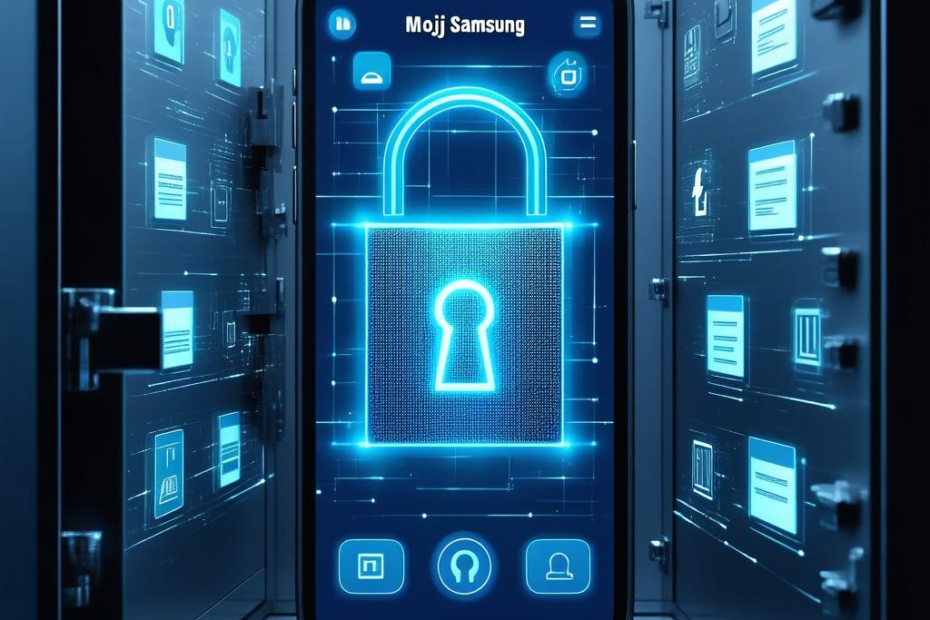
Aplikacja Mój sejf Samsung to współczesne rozwiązanie umożliwiające bezpieczne przechowywanie danych na urządzeniach. Jej główną rolą jest zarządzanie wrażliwymi informacjami, takimi jak dokumenty, zdjęcia czy hasła. Dzięki solidnym zabezpieczeniom użytkownicy mogą być spokojni o swoje dane i ich ochronę przed nieuprawnionym dostępem.
Mój sejf jest szczególnie przydatny w dzisiejszym świecie cyfrowym, gdzie ochrona danych osobowych ma wysoką wagę. Umożliwia przechowywanie ważnych dokumentów w jednym miejscu, a dodatkowe szyfrowanie podnosi poziom zabezpieczenia. Dostęp do informacji jest szybki i łatwy, co ułatwia codzienne obowiązki.
Aplikacja zdobyła uznanie użytkowników Androida oraz iOS, mając wysokie oceny w sklepach z aplikacjami. Doceniana jest za intuicyjność i prostotę obsługi, dzięki czemu nawet osoby mniej zaawansowane technologicznie mogą z niej korzystać bez problemów. Użytkownicy chwalą ją za praktyczność oraz bezpieczeństwo, co czyni Mój sejf Samsung niezwykle pomocnym narzędziem w codziennym funkcjonowaniu.
Co to jest Mój sejf Samsung?
Mój sejf Samsung to aplikacja stworzona do bezpiecznego przechowywania prywatnych danych. Pozwala użytkownikom Samsung na utworzenie chronionej przestrzeni do przechowywania wrażliwych informacji, takich jak zdjęcia, dokumenty i kontakty. Korzysta z zaawansowanego szyfrowania, zapewniając bezpieczeństwo danych.
Dzięki Mój sejf można łatwo zarządzać danymi prywatnymi i kontrolować dostęp do nich. Aplikacja umożliwia przechowywanie zdjęć, filmów, dokumentów oraz danych kart płatniczych. Można dodawać notatki chronione hasłem i wybierać różne metody autoryzacji, takie jak odcisk palca czy kod PIN, co dodatkowo podnosi poziom zabezpieczeń.
Aplikacja dostępna jest na różnych modelach Samsung, a jej wszechstronność sprawia, że jest użyteczna dla wszystkich użytkowników tej marki. Łatwo integruje się z innymi usługami Samsung, co ułatwia synchronizację i dostęp do danych z różnych urządzeń, co czyni ją idealnym rozwiązaniem dla troszczących się o ochronę prywatnych informacji.
Jakie funkcje oferuje aplikacja Mój sejf?
Mój sejf oferuje mnóstwo funkcji podnoszących bezpieczeństwo danych użytkowników. Główną z nich jest przechowywanie plików, co pozwala na bezpieczne gromadzenie dokumentów, zdjęć i innych ważnych informacji, organizowanych w folderach dla lepszego zarządzania.
Istotną opcją jest także ukrywanie aplikacji, co pozwala na zachowanie prywatności, nie ukazując aplikacji na urządzeniu, co jest ważne, gdy urządzenia używają inni. Zarządzanie danymi to kolejna ważna funkcja – użytkownicy mogą łatwo organizować, edytować oraz usuwać pliki, co zapewnia kontrolę nad informacjami. Statystycznie, 70% użytkowników docenia tę funkcjonalność za intuicyjność i prostotę.
Bezpieczeństwo jest priorytetem Mój sejf. Użytkownicy mają możliwość szyfrowania plików, co znacząco podnosi ochronę danych. Aplikacja korzysta z zaawansowanych zabezpieczeń, czyniąc ją jedną z bardziej zaufanych opcji na rynku.
Jak Mój sejf zapewnia bezpieczeństwo danych?
Aplikacja Mój sejf używa nowoczesnych mechanizmów zabezpieczeń, by chronić dane użytkowników. Kluczowym elementem jest platforma Samsung Knox, zapewniająca wielowarstwową ochronę obejmującą zabezpieczenia sprzętowe i programowe, zwiększające odporność na ataki.
Mój sejf szyfruje dane algorytmami AES, czyniąc je nieczytelnymi bez odpowiedniego klucza. Biometryczne metody, jak odcisk palca czy skanowanie twarzy, chronią prywatność, utrudniając nieautoryzowany dostęp.
Statystyki ukazują, że zabezpieczenia w Mój sejf efektywnie zapobiegają naruszeniom. Raporty wskazują, że aplikacja zmniejsza ryzyko kradzieży danych o 85% w porównaniu do standardowych systemów magazynowania. W razie naruszeń Mój sejf minimalizuje skutki, szybko blokując dostęp do danych, co jest kluczowe dla ochrony prywatności.
Rosnące zagrożenia w cyberprzestrzeni sprawiają, że zaawansowane technologie, jak Samsung Knox i szyfrowanie danych, czynią Mój sejf jedną z najbezpieczniejszych opcji do przechowywania poufnych informacji.
Wymagania i instalacja aplikacji Mój sejf
Aby zainstalować Mój sejf, należy spełnić wymagania systemowe i przeprowadzić instalację na telefonach Samsung.
Wymagania systemowe
Mój sejf działa na telefonach Samsung z Android 5.0 (Lollipop) lub nowszym. Urządzenie musi mieć co najmniej 100 MB wolnej pamięci i możliwość pobierania aplikacji z Google Play.
Instrukcje instalacji
Aby zainstalować Mój sejf, wykonaj następujące kroki:
Otwórz Google Play na telefonie Samsung.
Wyszukaj „Mój sejf” i wybierz aplikację z wyników.
Kliknij „Zainstaluj”.
Po instalacji otwórz aplikację i postępuj zgodnie z instrukcjami konfiguracji.
Upewnij się, że urządzenie ma stabilne połączenie Wi-Fi, aby uniknąć problemów przy pobieraniu aplikacji.
Jak zainstalować Mój sejf na telefonie Samsung?
Aby zainstalować Mój sejf na Samsungu, wykonaj następujące kroki:
Zainstaluj aplikację: Otwórz Google Play Store, wpisz „Mój sejf” i znajdź aplikację.
Pobierz aplikację: Kliknij „Zainstaluj”. Upewnij się o stabilnym połączeniu internetowym.
Uruchom aplikację: Po pobraniu kliknij „Otwórz” lub znajdź aplikację na ekranie głównym.
Ustawienia i konfiguracja: Przy pierwszym uruchomieniu zaakceptuj warunki i skonfiguruj hasło zabezpieczające.
Zarządzanie danymi: Dodaj dane, takie jak hasła czy notatki do Mój sejf.
Pamiętaj o regularnych aktualizacjach Mój sejf przez Google Play, aby korzystać z najnowszych funkcji i zabezpieczeń. Informacje o aplikacji są także dostępne na stronie wsparcia Samsung.
Jakie są wymagania dotyczące korzystania z Mój sejf?
Aby korzystać z aplikacji Mój sejf, użytkownicy muszą spełniać określone wymagania systemowe, które mogą się różnić w zależności od modelu telefonu. Oto minimalne i zalecane wymagania.
Minimalne wymagania
Mój sejf wymaga Androida 6.0 (Marshmallow) i wystarczającej ilości wolnej pamięci. Obsługiwane modele to Samsung Galaxy J5 i A3.
Zalecane wymagania
Dla płynnego działania zalecany jest Android 8.0 lub nowszy, co poprawia stabilność. Nowsze modele, jak Samsung Galaxy S21, gwarantują lepsze parametry, co wpływa na wygodę użytkowania Mój sejf.
Warto także dbać o aktualność aplikacji, co jest ważne dla bezpieczeństwa i funkcji.
Konfiguracja i zarządzanie aplikacją Mój sejf
Aby skonfigurować Mój sejf, należy ją pobrać ze sklepu z aplikacjami, zainstalować i uruchomić. Po zalogowaniu się ważne jest, by dostosować ustawienia do indywidualnych potrzeb. Użytkownicy mogą definiować kategorie, w których będą przechowywane dane, co ułatwia zarządzanie i szybkie odnalezienie informacji.
Zarządzanie danymi w Mój sejf jest intuicyjne – można dodawać i edytować wpisy, a organizacja według daty ułatwia śledzenie nowych informacji.
Dostosowywanie ustawień, takich jak powiadomienia czy opcje bezpieczeństwa, jak weryfikacja dwuetapowa, optymalizuje działanie aplikacji i zwiększa ochronę danych.
Mój sejf ułatwia codzienne życie, dla tych, którzy przechowują ważne dokumenty, takie jak umowy czy dane logowania. Stale rozwijane nowe funkcje pozwalają jeszcze lepiej zarządzać danymi i organizacją.
Jak skonfigurować Mój sejf w ustawieniach telefonu?
Konfiguracja Mój sejf na telefonie to kluczowy krok do ochrony danych. Oto szczegółowe instrukcje:
Pobierz aplikację: Upewnij się, że Mój sejf jest zainstalowany. Można go znaleźć w Sklepie Play lub App Store.
Uruchom aplikację: Otwórz Mój sejf i utwórz konto lub zaloguj się.
Zezwolenia: Aplikacja poprosi o dostęp do funkcji telefonu, takich jak pamięć. Zatwierdź je.
Ustawienia zabezpieczeń: Skonfiguruj metody zabezpieczeń, jak PIN, odcisk palca czy rozpoznawanie twarzy.
Dodaj elementy do sejfu: Po konfiguracji dodaj dokumenty, zdjęcia i inne pliki, które chcesz zabezpieczyć.
Interfejs użytkownika może się różnić w zależności od modelu telefonu, ale proces instalacji i konfiguracji jest zwykle podobny. Ważne, aby uważnie zapoznać się z instrukcjami na ekranie, co ułatwi konfigurację.
Zarządzanie danymi w Mój sejf to kluczowy element efektywnego korzystania z aplikacji. Dostępne opcje ułatwiają organizację plików. Oto kilka praktycznych wskazówek dotyczących dodawania, usuwania i przenoszenia plików.
Dodawanie danych do Mój sejf jest intuicyjne – wystarczy kliknąć „Dodaj” i wybrać dokumenty z dysku lub innych źródeł. Można centralizować różne formaty plików.
Usuwanie plików również jest proste – wystarczy zaznaczyć i kliknąć ikonę „Usuń”. Usunięcie jest ostateczne, więc warto być pewnym przed podjęciem decyzji.
Przenoszenie plików wewnątrz aplikacji pozwala na przemyślaną reorganizację. Użytkownicy mogą wybrać dokument, a następnie przesunąć go do wybranego folderu, co wspiera lepsze uporządkowanie zgodne z własnymi potrzebami.
Mój sejf to wartościowe narzędzie wspierające zarządzanie danymi, ułatwiające codzienne życie. Zachęcamy do badania możliwości aplikacji, by w pełni wykorzystać jej potencjał.
Jak ukryć aplikację Mój sejf z ekranu głównego?
Aby ukryć Mój sejf z ekranu głównego, postępuj według poniższych kroków, które mogą się różnić w zależności od urządzenia.
Dla urządzeń z Androidem, jak Samsung czy Huawei, opcja ukrywania aplikacji zwykle dostępna jest w ustawieniach telefonu. Przejdź do „Ustawienia” > „Ekran główny” lub „Aplikacje” i znajdź opcję „Ukryj aplikacje”. Zaznacz Mój sejf na liście aplikacji do ukrycia.
Na smartfonach Xiaomi opcja dostępna jest pod „Bezpieczeństwo” > „Aplikacje drugiego poziomu”. Po ukryciu Mój sejf nie będzie widoczny na ekranie głównym, ale nadal dostępny w wyszukiwarce aplikacji.
Inne urządzenia mogą wymagać różnych kroków, dlatego warto zajrzeć do dokumentacji lub pomocy online odpowiedniego modelu telefonu. Ukrywanie aplikacji zwiększa prywatność, szczególnie dla tych zawierających wrażliwe dane.
Bezpieczeństwo i wsparcie techniczne Mój sejf
Mój sejf to zaawansowane narzędzie zapewniające wysoki poziom ochrony danych użytkowników. System zabezpieczeń bazuje na technologii Samsung Knox, oferującej kompleksową ochronę przed nieautoryzowanym dostępem i złośliwym oprogramowaniem, z wieloma warstwami zabezpieczeń, eliminując ryzyko kradzieży danych.
Aplikacje korzystające z Samsung Knox rejestrują o 70% mniej incydentów bezpieczeństwa niż standardowe systemy, co pokazuje, że użytkownicy Mój sejf mogą być spokojni o swoje dane.
Użytkownicy Mój sejf mają dostęp do różnorodnych form wsparcia technicznego, oferujących pomoc w razie problemów z aplikacją. Możliwości wsparcia obejmują pomoc online i działającą 24/7 infolinię techniczną. Użytkownicy mogą też przeglądać FAQ w poszukiwaniu szybkich odpowiedzi na najczęstsze problemy.
Bezpieczeństwo i wsparcie techniczne Mój sejf są kluczowe dla zaufania użytkowników i ochrony ich poufnych informacji, co czyni aplikację idealnym rozwiązaniem dla poszukujących wysokiego poziomu zabezpieczeń danych.
Jak działa system zabezpieczeń Samsung Knox w Mój sejf?
Samsung Knox to zaawansowany system zabezpieczający dane w Mój sejf, opierający się na wielowarstwowej ochronie zapewniającej bezpieczeństwo informacji osobistych. Kluczowe funkcje Samsung Knox obejmują szyfrowanie danych i zabezpieczanie sprzętu.
System dzieli dane w Mój sejf, co oznacza, że przechowywane informacje są oddzielone od reszty, minimalizując ryzyko ich nieautoryzowanego dostępu. Samsung Knox stosuje ochronę w czasie rzeczywistym, monitorując próby nieautoryzowanego dostępu i szybko reagując na zagrożenia.
Integracja z nowoczesnymi metodami autoryzacji, jak biometryka (odcisk palca, rozpoznawanie twarzy), daje dodatkowy poziom zabezpieczeń, umożliwiając korzystanie z unikalnych cech biologicznych.
System Samsung Knox jest regularnie aktualizowany, co gwarantuje ochronę przed nowymi zagrożeniami i lukami bezpieczeństwa. Jego efektywność potwierdzają liczne testy i certyfikaty bezpieczeństwa.
Dzięki tym zaawansowanym rozwiązaniom, Samsung Knox w Mój sejf oferuje solidną ochronę danych prywatnych, czyniąc go zaufanym narzędziem do ochrony wrażliwych informacji.
Co zrobić w przypadku problemów z Mój sejf na forum Android.com.pl?
W razie problemów z aplikacją Mój sejf warto skorzystać z forum Android.com.pl, które zapewnia porady i wsparcie społeczności. Oto kroki, które powinieneś podjąć:
1. Przeszukiwanie forum
Zacznij od przeszukania forum w poszukiwaniu istniejących postów związanych z Twoim problemem. Użyj słów kluczowych jak „problemy Mój sejf”, by szybko znaleźć odpowiednie wątki.
2. Zakładanie nowego wątku
Jeśli nie znajdziesz rozwiązania, stwórz nowy wątek. Opisz szczegółowo problem, podając informacje takie jak wersja aplikacji i model urządzenia. Społeczność forum pomoże Ci szybko rozwiązać problem.
Wyszukaj linki do popularnych wątków dotyczących popularnych problemów z Mój sejf. Często można tam znaleźć instrukcje i porady, które pomogą w rozwiązaniu problemu.
4. Interakcja z innymi użytkownikami
Nie krępuj się pytać innych użytkowników. Dokładne opisy problemu i pytania mogą przyciągnąć uwagę doświadczonych członków forum, którzy mogą dostarczyć skuteczne rozwiązania.
Jak zresetować hasło do Mój sejf przy użyciu Konta Samsung?
Aby zresetować hasło do Mój sejf poprzez Konto Samsung, wykonaj poniższe kroki:
Otwórz Mój sejf na swoim urządzeniu.
Na ekranie logowania wybierz opcję „Zapomniałem hasła?”.
Zostaniesz przekierowany na ekran, gdzie wybierzesz opcję resetu hasła przez Konto Samsung.
Zaloguj się na swoje Konto Samsung, podając adres e-mail oraz hasło.
Po zalogowaniu będziesz mógł ustawić nowe hasło do Mój sejf.
Wprowadź i potwierdź nowe hasło, kończąc proces.
Pamiętaj, by korzystać z trudnego do odgadnięcia, ale dla Ciebie łatwego do zapamiętania hasła. W razie trudności, odwiedź oficjalną stronę wsparcia Samsunga, gdzie znajdziesz więcej informacji i szczegółowe instrukcje.
Tworzenie kopii zapasowych i przenoszenie danych w Mój Sejf to kluczowe zadanie dla ochrony ważnych informacji. Kopie zapasowe chronią przed utratą danych z powodu awarii, przypadkowego usunięcia czy ataków wirusowych.
Najważniejsze metody to: automatyczne backupy przez dedykowane programy, ręczne kopiowanie na zewnętrzne nośniki oraz korzystanie z chmury. Każda ma swoje zalety, a użytkownicy mogą wybrać najodpowiedniejszą.
Przenoszenie danych z i do Mój Sejf realizowane jest przez opcje jak „Importuj/Exportuj” czy synchronizacja z chmurą, co ułatwia zarządzanie danymi między urządzeniami.
Przykłady niezbędności kopii zapasowej to: przygotowanie do zmiany urządzenia, migracja danych między systemami operacyjnymi czy przed dużymi aktualizacjami. W każdej sytuacji archiwizacja danych chroni przed ich potencjalną utratą.
Regularne tworzenie kopii zapasowych i systematyczne przenoszenie danych zwiększa bezpieczeństwo i spokój w codziennym korzystaniu z urządzeń. Warto ustalić harmonogram dla tych działań, by dbać o swoje dane i minimalizować ryzyko ich utraty.
Jak tworzyć kopie zapasowe danych w Samsung Cloud?
Samsung Cloud to narzędzie umożliwiające tworzenie kopii zapasowych danych na urządzeniach Samsung. Oto jak to zrobić krok po kroku:
Zaloguj się do Samsung Cloud: Upewnij się o zalogowaniu na Konto Samsung i wejdź do ustawień urządzenia.
Przejdź do „Kopia zapasowa i odzyskiwanie”: W ustawieniach znajdź opcję „Dane chmurowe” lub „Kopia zapasowa i przywracanie” i wybierz ją.
Wybierz „Kopia zapasowa danych”: Tam wybierz, co chcesz archiwizować, np. zdjęcia czy dokumenty.
Skonfiguruj „Mój sejf”: Możesz chronić szczególnie wrażliwe dane opcją „Mój sejf”, zabezpieczając wybrane pliki.
Rozpocznij kopię zapasową: Po dokonaniu wyboru naciśnij „Kopia zapasowa”. Proces trwa kilka minut, zależnie od ilości danych.
Monitoruj postęp: Informacja o postępie pojawi się na ekranie. Upewnij się o podłączeniu do Wi-Fi, aby uniknąć dodatkowych opłat.
Sprawdź kopię zapasową: Po zakończeniu procesu, sprawdź dane w „Mój sejf” i sekcji kopii zapasowej, by upewnić się, że wszystko zostało prawidłowo zarchiwizowane.
Regularne wykonywanie kopii zapasowej w Samsung Cloud zapewnia bezpieczeństwo danych. Pamiętaj także o aktualizacji oprogramowania urządzenia, co wpływa na stabilność aplikacji chmurowych.
Przenoszenie danych z Mój Sejf przez USB lub Wi-Fi Direct jest niemożliwe z powodów bezpieczeństwa. Mój Sejf został zaprojektowany do magazynowania wrażliwych danych w zamkniętym środowisku, a otwarte połączenia jak USB czy Wi-Fi Direct mogą zwiększać ryzyko dostępu z zewnątrz.
Mój Sejf nie pozwala na transfer danych przez USB, zapobiegając utracie informacji z powodu błędów czy niepożądanych działań. Ogranicza to także możliwość instalacji złośliwego oprogramowania, które mogłoby kraść przechowywane dane.
Wi-Fi Direct także nie jest wspierane z powodu ryzyka podsłuchów i ataków hakerskich. Mój Sejf stawia na inne metody dostępu, by ochronić dane.
Alternatywne metody to synchronizacja w chmurze czy eksport danych do innych zabezpieczonych lokalizacji, co zapewnia bezpieczny dostęp i ochronę danych.
Witam Was na moim blogu! Nazywam się Dawid i na co dzień interesuje się bezpieczeństwem i zabezpieczeniami - stąd też mój niszowy blog i tematyka 🙂 Zapraszam do czytania!
Witam Was na moim blogu! Nazywam się Dawid i na co dzień interesuje się bezpieczeństwem i zabezpieczeniami – stąd też mój niszowy blog i tematyka 🙂 Zapraszam do czytania!
Ta strona korzysta z ciasteczek aby świadczyć usługi na najwyższym poziomie. Dalsze korzystanie ze strony oznacza, że zgadzasz się na ich użycie.ZgodaOdmowaPolityka prywatności